- Home
- iThink
- AI Locale & Agenti
- Unsloth fine tuning: guida completa a Studio e Desktop
Unsloth fine tuning: guida completa a Studio e Desktop
 di Rocco Balzamà
- Pubblicato
- 10 min di lettura

Un modello linguistico scaricato da internet sa un po' di tutto e niente del tuo lavoro: non conosce il tono delle tue risposte, i nomi dei tuoi prodotti, il modo in cui scrivi un preventivo. Unsloth serve a insegnarglielo sul tuo computer, con un fine-tuning: un addestramento breve su esempi tuoi, che cambia il comportamento del modello senza rifarlo da zero.
In questa guida ti spiego come uso Unsloth nella versione di novembre 2026, con l'app Unsloth Desktop o l'interfaccia web Unsloth Studio. Partiamo da cosa ti serve, poi l'installazione, l'addestramento e l'esportazione del modello in GGUF, il formato che usano Ollama e llama.cpp. Per scegliere il modello giusto per il tuo hardware ti rimando di continuo al simulatore AI locale, che calcola la memoria che serve per farlo girare.
Cos'è Unsloth e cosa cambia con Studio e Desktop
Unsloth è un progetto open source per eseguire e addestrare modelli linguistici sul proprio hardware. La documentazione ufficiale lo descrive in tre forme:
- Unsloth Desktop, l'app per Windows, macOS e Linux, che il progetto consiglia come prima scelta. È uscita l'11 agosto 2026 con la versione 0.1.70-beta, come riporta il registro delle versioni.
- Unsloth Studio, la stessa interfaccia aperta nel browser, utile su un server o su un computer senza schermo.
- Unsloth Core, la libreria Python per chi scrive il codice di addestramento in un notebook.
Desktop e Studio fanno le stesse cose: chat con i modelli, addestramento, esportazione. Cambia solo come li installi e li apri. Le licenze sono due: la libreria è Apache 2.0, l'interfaccia di Studio è AGPL-3.0, come spiega il README su GitHub. L'ultima versione che ho controllato è la 0.1.920-beta del 19 novembre 2026, che secondo il registro delle versioni rende l'addestramento QLoRA fino al 25% più veloce.
Unsloth o Ollama? Servono a cose diverse
È la domanda che Google suggerisce di più insieme a «unsloth», e la risposta è semplice: Ollama esegue i modelli, Unsloth li addestra. Unsloth Desktop ha anche una chat per provarli, ma il suo punto forte è il fine-tuning.
Il flusso che uso è questo: addestro con Unsloth, esporto in GGUF, poi carico il file in Ollama o in LM Studio per usarlo ogni giorno, anche da altri programmi. Se ti serve solo far girare un modello già pronto, Unsloth non ti serve: basta Ollama.
Cosa ti serve: scheda video, memoria e sistema
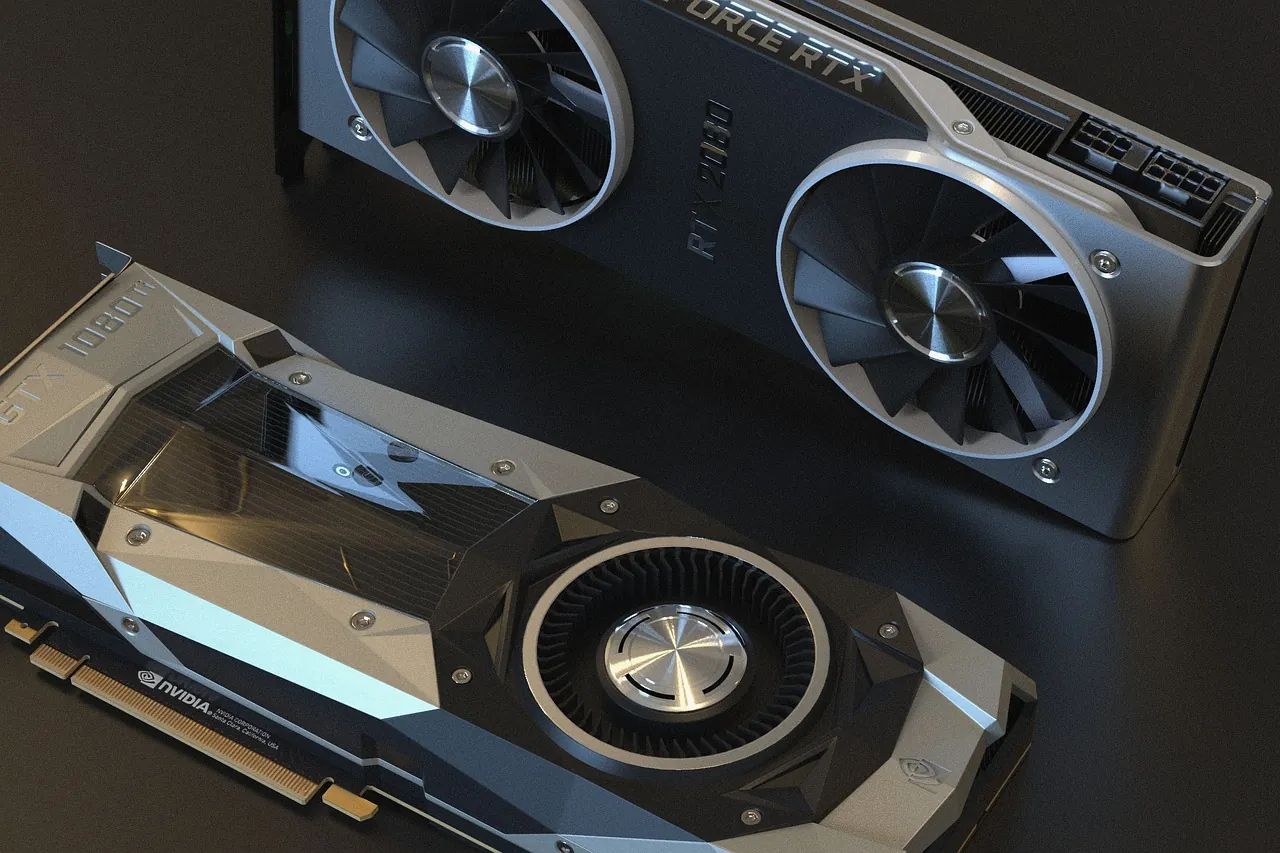
Secondo la pagina dei requisiti, Unsloth addestra su schede NVIDIA dal 2018 in poi (capacità CUDA 7.0, quindi dalle RTX 20 alle RTX 50 e DGX Spark), su schede AMD e Intel Arc e sui Mac con Apple Silicon. Le GTX 1070 e 1080 funzionano, ma lente. Sul Mac la documentazione è chiara solo per Studio e Desktop, che addestrano con MLX; per la libreria Core il supporto al Mac è ancora indicato come in arrivo.
La memoria video è il vero limite. Questa è la tabella dei minimi ufficiali, con QLoRA (modello caricato a 4 bit) e con LoRA a 16 bit:
| Modello | QLoRA a 4 bit | LoRA a 16 bit |
|---|---|---|
| 3 miliardi di parametri | 3,5 GB | 8 GB |
| 8 miliardi | 6 GB | 22 GB |
| 14 miliardi | 8,5 GB | 33 GB |
| 32 miliardi | 26 GB | 76 GB |
| 70 miliardi | 41 GB | 164 GB |
Sono minimi: con testi lunghi o lotti più grandi serve di più. La stessa pagina suggerisce, se finisci la memoria, di abbassare la dimensione del lotto (batch size) a 1, 2 o 3. In pratica, con una scheda da 16 GB addestri bene modelli fino a 14 miliardi di parametri con QLoRA; per i 32 miliardi servono almeno 26 GB, quindi una RTX 5090 o un Mac con molta memoria. Se stai pensando di comprare una macchina apposta, ho messo a confronto quattro configurazioni nell'articolo sul PC per l'intelligenza artificiale in locale.
Ti serve anche spazio su disco: un modello da 8 miliardi pesa circa 16 GB a 16 bit, e durante l'esportazione convivono più copie. Tieni libero un centinaio di GB.
Installare Unsloth Studio o Desktop
Dalla pagina di installazione, i comandi sono questi.
Su macOS, Linux o WSL:
curl -fsSL https://unsloth.ai/install.sh | shSu Windows, in PowerShell:
irm https://unsloth.ai/install.ps1 | iexSe preferisci l'app Desktop con un gestore di pacchetti: brew install --cask unsloth sul Mac, winget install --id UnslothAI.Unsloth -e su Windows. Lo stesso comando di installazione serve anche per aggiornare.
Requisiti da controllare prima: Python dalla 3.11 alla 3.13, i driver NVIDIA aggiornati su Windows e, su Linux, il CUDA toolkit (12.4 o più recente, 12.8 per le schede Blackwell come le RTX 50). Con una scheda Intel Arc la documentazione indica di lanciare l'installazione con la variabile UNSLOTH_TORCH_INDEX_FAMILY=xpu.
Per aprire Studio scrivi unsloth studio: l'interfaccia risponde su http://127.0.0.1:8888, cioè solo sul tuo computer. Le opzioni per aprirla in rete locale (-H 0.0.0.0) o con un link pubblico (--secure) espongono il pannello ad altri: usale solo se sai chi può arrivarci.
Unsloth fine tuning, passo per passo
La guida di Studio divide il lavoro in quattro schermate. Questa è la sequenza che seguo.
- Scegli il modello e il metodo. Parti da un modello piccolo e già addestrato a seguire istruzioni (le versioni «Instruct»): la documentazione suggerisce di cominciare con uno da 8 miliardi di parametri e con QLoRA, che carica il modello a 4 bit e consuma molta meno memoria. Prima di scegliere, controlla nel simulatore con una scheda da 16 GB e un modello da 8 miliardi quanto spazio ti resta per usarlo dopo l'addestramento.
- Prepara i dati. Il formato più semplice ha due colonne, domanda e risposta. Studio riconosce da solo i formati più comuni (alpaca, chatml, sharegpt). Meglio poche centinaia di esempi puliti e coerenti che migliaia presi a caso: il modello impara anche gli errori.
- Controlla le impostazioni. I valori predefiniti di Studio sono un buon punto di partenza: rango LoRA 16, alpha 32, dropout 0,05, velocità di apprendimento 2e-4, 3 epoche, lotto da 4 con accumulo del gradiente 8, contesto di 2.048 token, ottimizzatore AdamW a 8 bit. Il rango dice quanto è grande la parte del modello che impari: più alto vuol dire più capacità e più memoria.
- Avvia l'addestramento e guarda la perdita (loss). Deve scendere e poi stabilizzarsi. Se scende fino quasi a zero, il modello sta imparando a memoria i tuoi esempi: riduci le epoche. La guida al fine-tuning consiglia da 1 a 3 epoche per evitare questo effetto.
- Prova il risultato nella chat con domande che non erano nei dati. È il controllo che conta: deve rispondere come vuoi tu anche su casi nuovi.
- Esporta. Studio esporta in GGUF, Safetensors o solo l'adattatore LoRA; il GGUF è quello che ti serve per Ollama.
Se preferisci il codice, la libreria fa le stesse cose. L'esportazione in GGUF, secondo la pagina sul salvataggio, è una riga:
model.save_pretrained_gguf("mio-modello", tokenizer, quantization_method = "q4_k_m")Con push_to_hub_gguf lo stesso file va direttamente nel tuo account Hugging Face. Le quantizzazioni disponibili vanno da q2_k a q8_0 e f16: q4_k_m è il compromesso più usato tra peso e qualità.
Usare il modello addestrato in Ollama
Con il file GGUF in mano, in Ollama bastano due passaggi. Crea un file di testo chiamato Modelfile nella stessa cartella:
FROM ./mio-modello.Q4_K_M.ggufPoi:
ollama create mio-modello -f Modelfile
ollama run mio-modello
Se hai caricato il modello su Hugging Face, Ollama lo scarica anche direttamente: ollama run hf.co/tuo-utente/tuo-repository:Q4_K_M, dove la parte dopo i due punti è il nome della quantizzazione che trovi tra i file del repository. Lo stesso comando funziona con i modelli GGUF che Unsloth pubblica già pronti, quelli con le quantizzazioni «Dynamic» (nomi come UD-Q4_K_XL). Nel simulatore AI locale, il pulsante «Cerca i modelli compatibili» ti mostra quali di questi stanno nella tua memoria e ti dà il comando già scritto.
Un controllo che non saltare: le risposte devono avere il formato della chat del modello di partenza. Se il modello risponde a sé stesso, ripete le domande o non si ferma, il problema è quasi sempre il modello di conversazione (chat template) che Ollama sta usando: va indicato nel Modelfile come quello del modello originale.
Errori da evitare
- Partire dal modello più grande che ci sta. Per imparare il metodo usa un modello da 3-8 miliardi di parametri: addestri in minuti invece che in ore e capisci subito se i dati funzionano.
- Dati scritti di corsa. Il modello imita quello che vede. Esempi incoerenti, con stili diversi o errori, producono un modello incoerente.
- Troppe epoche. Una loss vicina a zero non è un successo: di solito vuol dire che il modello ha memorizzato gli esempi e risponde peggio sulle domande nuove.
- Mettere dati personali nei dati di addestramento. Quello che il modello impara può riemergere nelle risposte. Togli nomi, email e dati dei clienti prima di addestrare, come chiede il GDPR per qualunque trattamento.
- Aprire Studio a tutta la rete. Il pannello permette di caricare file e far girare modelli: tienilo su
127.0.0.1a meno di un motivo preciso.
Consigli pratici
- Prima di addestrare, prova il modello di partenza con un buon prompt di sistema: a volte basta quello, e il fine-tuning non serve.
- Tieni da parte una ventina di domande di prova che non usi nell'addestramento e falle sempre, prima e dopo: è il modo più semplice per capire se hai migliorato o peggiorato.
- Esporta anche solo l'adattatore LoRA: pesa poche centinaia di MB e puoi riapplicarlo al modello originale quando esce una nuova versione di Unsloth.
- Il progetto dichiara un addestramento «2 volte più veloce con il 70% di memoria in meno» rispetto ai metodi standard. È un dato del progetto: misura sul tuo hardware con il tuo modello prima di comprare qualcosa in base a quello.
- Aggiorna spesso: a novembre 2026 Unsloth pubblicava una nuova versione beta ogni pochi giorni.
Domande frequenti
Che differenza c'è tra Unsloth e Ollama?
Ollama esegue i modelli e li rende disponibili ad altri programmi. Unsloth li addestra sui tuoi dati e li esporta in GGUF, il formato che Ollama legge. Di solito si usano insieme.
Unsloth funziona su Mac?
Sì, con Unsloth Studio o Desktop: secondo i requisiti ufficiali sul Mac funzionano chat, addestramento e i modelli in formato MLX. La libreria Core per il codice, invece, sul Mac è ancora indicata come in arrivo.
Quanta VRAM serve per fare fine-tuning?
Con QLoRA, almeno 6 GB per un modello da 8 miliardi di parametri, 8,5 GB per uno da 14 miliardi e 26 GB per uno da 32 miliardi, secondo la tabella ufficiale. Sono minimi: con contesti lunghi ne serve di più.
Unsloth Studio e Unsloth Desktop sono la stessa cosa?
Sì nelle funzioni. Desktop è l'app da installare, Studio la stessa interfaccia nel browser. Il progetto consiglia Desktop per cominciare.
Unsloth è gratis?
Sì, il codice è open source: la libreria ha licenza Apache 2.0, l'interfaccia di Studio AGPL-3.0. Paghi solo l'hardware o le ore di una scheda video in cloud, se non ne hai una tua.
Da qui a un assistente che lavora per te
Un modello addestrato sui tuoi testi è il primo pezzo di un assistente che risponde come te, sui tuoi documenti, senza mandare i dati fuori dall'ufficio. Se vuoi costruirlo con me, dal modello all'integrazione con i tuoi strumenti, è il lavoro che faccio nel servizio di chatbot e agenti AI per aziende. Per partire da solo, apri il simulatore AI locale e scegli il modello che sta sul tuo computer.
Fonti
- Unsloth, documentazione, installazione di Studio, primi passi con Studio, requisiti, guida al fine-tuning, salvataggio in GGUF e registro delle versioni, consultati il 21 novembre 2026.
- GitHub, unslothai/unsloth: licenze e dati sulle prestazioni dichiarati dal progetto.